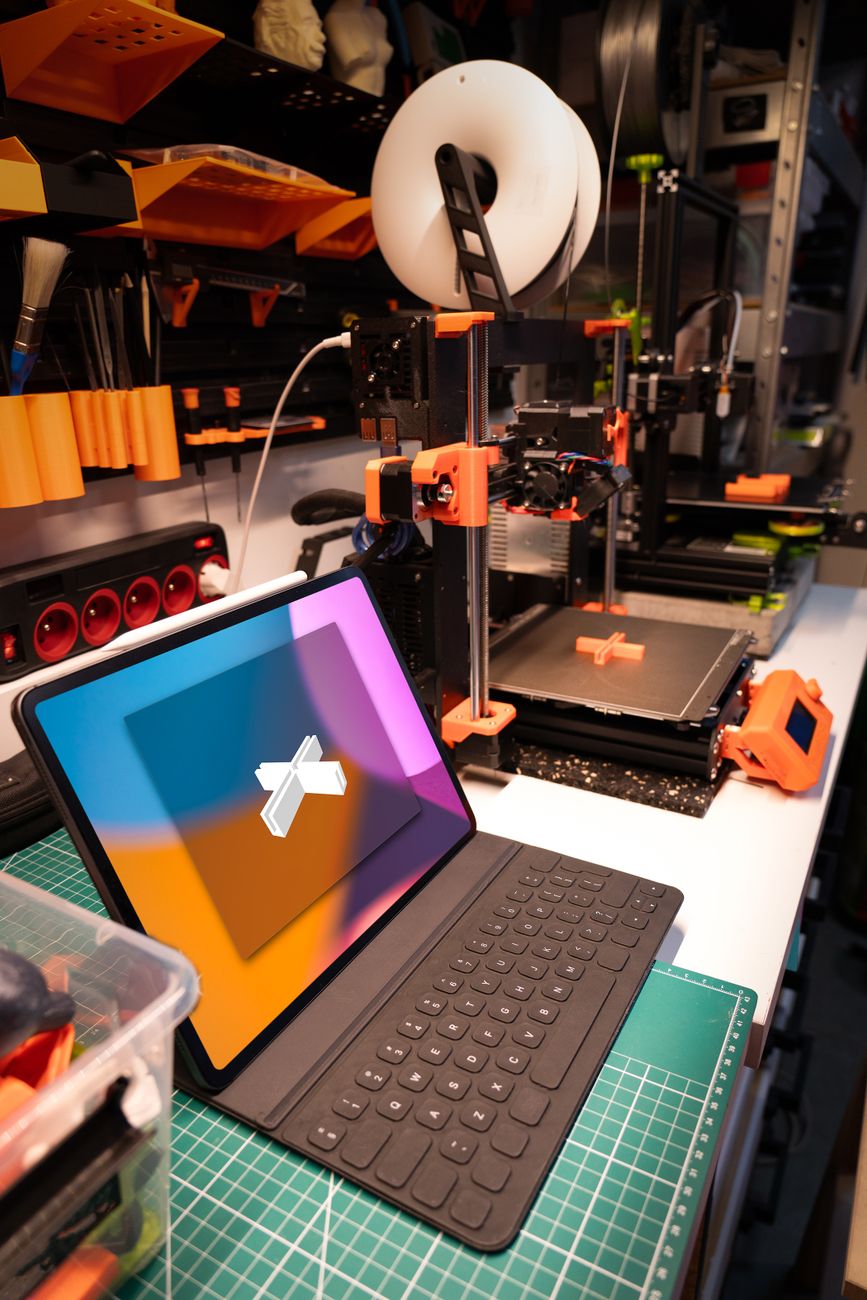
Pernahkah Anda membayangkan sebuah ide di kepala—misalnya sebuah dudukan ponsel kustom, komponen robot, atau gagang pintu unik—lalu menghadirkannya dalam bentuk fisik hanya dalam hitungan jam?
Dahulu, manufaktur barang fisik membutuhkan pabrik besar dan biaya raksasa. Hari ini, berkat gerakan Makerspace dan teknologi Fabrication Digital (Fabrikasi Digital), siapapun bisa menjadi pencipta. Artikel ini adalah panduan praktis dari hulu ke hilir untuk mengubah ide digital Anda menjadi objek nyata menggunakan CAD dan 3D Printing.
Apa itu Makerspace & Fabrikasi Digital?
Makerspace adalah sebuah laboratorium kreatif atau ruang kerja kolaboratif yang menyediakan berbagai peralatan canggih seperti printer 3D, laser cutter, mesin CNC, hingga perangkat elektronik. Tempat ini adalah wadah bagi komunitas untuk belajar, berbagi ide, dan berkreasi.
Fabrikasi Digital adalah proses manufaktur yang dikendalikan oleh komputer. Di sini, sketsa digital yang Anda buat di komputer akan diterjemahkan secara presisi oleh mesin menjadi objek fisik.
Panduan Proyek: Membuat Objek Fisik Pertama Anda
Untuk memahami alur kerja fabrikasi digital, kita akan membedah proses pembuatan sebuah objek kustom melalui 4 tahapan utama: Desain (CAD) $\rightarrow$ Penerjemahan (Slicing) $\rightarrow$ Cetak (3D Printing) $\rightarrow$ Finishing.
Langkah 1: Merancang di Dunia Digital (CAD)
Tahap pertama adalah membuat model 3D menggunakan perangkat lunak CAD (Computer-Aided Design). Bagi pemula, Anda tidak perlu khawatir karena banyak peralatan gratis dan ramah pengguna yang tersedia.
Pilihan Tools Open-Source/Gratis: Tinkercad (berbasis web, sangat cocok untuk pemula) atau FreeCAD / Fusion 360 (untuk kebutuhan desain mekanis yang lebih presisi).
Praktik Terbaik Desain: Saat merancang objek yang akan dicetak, perhatikan dimensi fungsionalnya. Gunakan jangka sorong (caliper) jika objek Anda harus pas menempel pada benda lain (misalnya penutup baterai atau casing).
Output: Setelah desain selesai, ekspor file Anda ke format .STL atau .OBJ. Format ini adalah standar universal yang menyimpan informasi bentuk geometris 3D objek Anda.
Langkah 2: Menjembatani Desain dan Mesin (Slicing)
Printer 3D tidak paham file .STL secara langsung. Mesin membutuhkan instruksi koordinat langkah-demi-langkah. Proses menerjemahkan model 3D menjadi tumpukan ribuan lapisan dua dimensi ini disebut Slicing.
Pilihan Tools Open-Source/Gratis: UltiMaker Cura atau PrusaSlicer.
Pengaturan Kunci di Slicer:
Layer Height: Menentukan resolusi cetak (semakin tipis layer, semakin halus hasilnya, tetapi waktu cetak semakin lama).
Infill (Kepadatan): Anda tidak perlu mencetak objek padat 100%. Biasanya, infill sebesar 15% – 20% dengan pola honeycomb (sarang lebah) sudah cukup kuat dan hemat bahan.
Support (Penyangga): Jika objek Anda memiliki bagian yang melayang di udara (seperti lengan patung), Anda harus mengaktifkan opsi support agar printer tidak mencetak di atas angin kosong.
Output: Slicer akan menghasilkan file berformat .gcode, yang berisi perintah bahasa mesin untuk pergerakan nosel printer.
Langkah 3: Eksekusi Fisik (3D Printing)
Pindahkan file .gcode tersebut ke printer 3D Anda (bisa menggunakan kartu SD, USB, atau jaringan Wi-Fi lokal Makerspace).
Persiapan Printer: Pastikan print bed (alas cetak) sudah rata (leveling) dan bersih. Pilih bahan atau filamen yang sesuai. Untuk pemula, PLA (Polylactic Acid) adalah pilihan terbaik karena ramah lingkungan, minim penyusutan, dan tidak berbau menyengat saat dipanaskan.
Proses Cetak: Mesin akan memanaskan ujung nosel (biasanya sekitar 200°C untuk PLA) dan mulai melelehkan plastik tipis demi tipis, lapis demi lapis, mengikuti instruksi
.gcodehingga objek selesai.
Langkah 4: Pasca-Cetak (Post-Processing)
Setelah printer selesai bekerja dan alas cetak mendingin, lepaskan objek secara perlahan.
Pembersihan: Lepaskan struktur support (jika ada) menggunakan tang potong kecil atau pinset.
Finishing: Jika Anda menginginkan permukaan yang sangat halus, Anda bisa mengampelasnya secara bertahap (mulai dari ampelas kasar hingga halus) lalu mengecatnya sesuai selera.
Tips untuk Kreator Pemula:
Jika Anda belum memiliki printer 3D sendiri, jangan berkecil hati. Carilah Local Makerspace atau Community Lab terdekat di kota Anda. Di sana, Anda bisa menyewa mesin dengan biaya terjangkau, membeli filamen eceran, sekaligus berdiskusi dengan sesama pegiat teknologi dan desainer.
Kesimpulan
Alur kerja dari CAD ke 3D Printing adalah inti dari revolusi industri personal. Dengan menguasai rantai fabrikasi digital sederhana ini, batasan antara imajinasi dan realitas fisik kini hanya dipisahkan oleh layar komputer Anda. Selamat merancang dan mulailah membuat objek pertama Anda!